



















解除 EXCEL 表格的密码保护,首先需要确认你遇到的是哪种类型的密码。通常有两种情况:“限制编辑”(可以打开文件,但无法修改内容)和“打开密码”(完全无法打开和查看文件)。
这两种情况的破解难度和方法完全不同。请务必在操作前备份原文件,以免数据损坏。
情况一:忘记“限制编辑”密码(工作表保护)如果文件可以正常打开查看,只是在修改时提示受保护,可以通过修改底层代码的方式轻松移除密码(适用于 .xlsx 格式)。
步骤(ZIP 压缩包法):
备份文件: 复制一份你的原 EXCEL 文件,以防万一。
修改后缀名: 将文件的扩展名从 .xlsx 改为 .zip。(如果看不到后缀名,请在 Windows 文件资源管理器中勾选“查看” -> “文件扩展名”)。
打开压缩包: 双击打开这个 .zip 文件。
找到目标文件: 依次进入文件夹 xl -> worksheets。你会看到 sheet1.xml、sheet2.xml 等文件,对应你的各个工作表。
编辑 XML 文件:
将被保护的工作表文件(例如 sheet1.xml)拖到桌面。
右键点击该文件,选择用记事本(Notepa ...

在网站或 API 上线前,我们通常需要知道服务器能同时扛住多少人访问(即“高并发”)。如果只是自己用鼠标疯狂刷新,根本无法模拟真实的压力场景。这时候,我们就需要用到专业的开源压测工具:JMeter。
这篇文章专为零基础小白编写,跟着以下步骤,你将能从零开始,独立完成一次标准、真实的 100 并发压力测试。
阶段一:环境准备与安装JMeter 是一款基于 Java 开发的软件,所以我们需要先配置好基础环境。
1. 安装 Java 环境 (JDK)
去 Oracle 官网或搜索下载 JDK 8 或更高版本(推荐 JDK 11 或 17)。
一路点击“下一步”完成安装,并确保配置好了系统的环境变(打开电脑的命令行/终端,输入 java -version,如果能输出版本号,说明安装成功)。
2. 下载并启动 JMeter
前往 Apache JMeter 官网 下载最新版的 .zip 压缩包(如 apache-jmeter-5.6.3.zip)。
将压缩包解压到你的电脑里(建议放在没有中文路径的目录下,例如 D:\jmeter)。
启动软件:
Windows 系统:进入解压后的 ...

🚀 阿里云 ESA (边缘安全加速) 部署指南
核心优势:利用阿里云全球边缘节点,国内访问极速响应。突破了 ESA 平台 最多 8 次 KV 操作 的底层限制,并通过 KV 配置动态加载 完美解决纯 JS 单文件部署时的环境变量丢失问题。
第一步:准备代码并推送到 Git确保您的 GitHub/Gitee 仓库中是最新的 movecar.js(终极性能压缩版)。
第二步:创建 KV 数据库 (核心)由于我们在阿里云 ESA 上直接运行原生 JS,所有的配置项都需要直接写在 KV 数据库中,而不是写在部署界面的“环境变量”里。
登录阿里云 ESA 控制台,在左侧导航栏选择 边缘计算 -> KV 存储。
点击 创建命名空间,名称必须严格填为:MOVE_CAR_STATUS。
第三步:配置用户参数 (多用户隔离)点击进入刚刚创建的 MOVE_CAR_STATUS 空间,点击 添加 KV 数据。系统支持多用户隔离(通过 URL 里的 ?u=用户ID 区分)。请按照以下格式添加您的配置:
如果你只想单人使用(默认配置):
键(Key): BARK_URL 👉 值(V ...
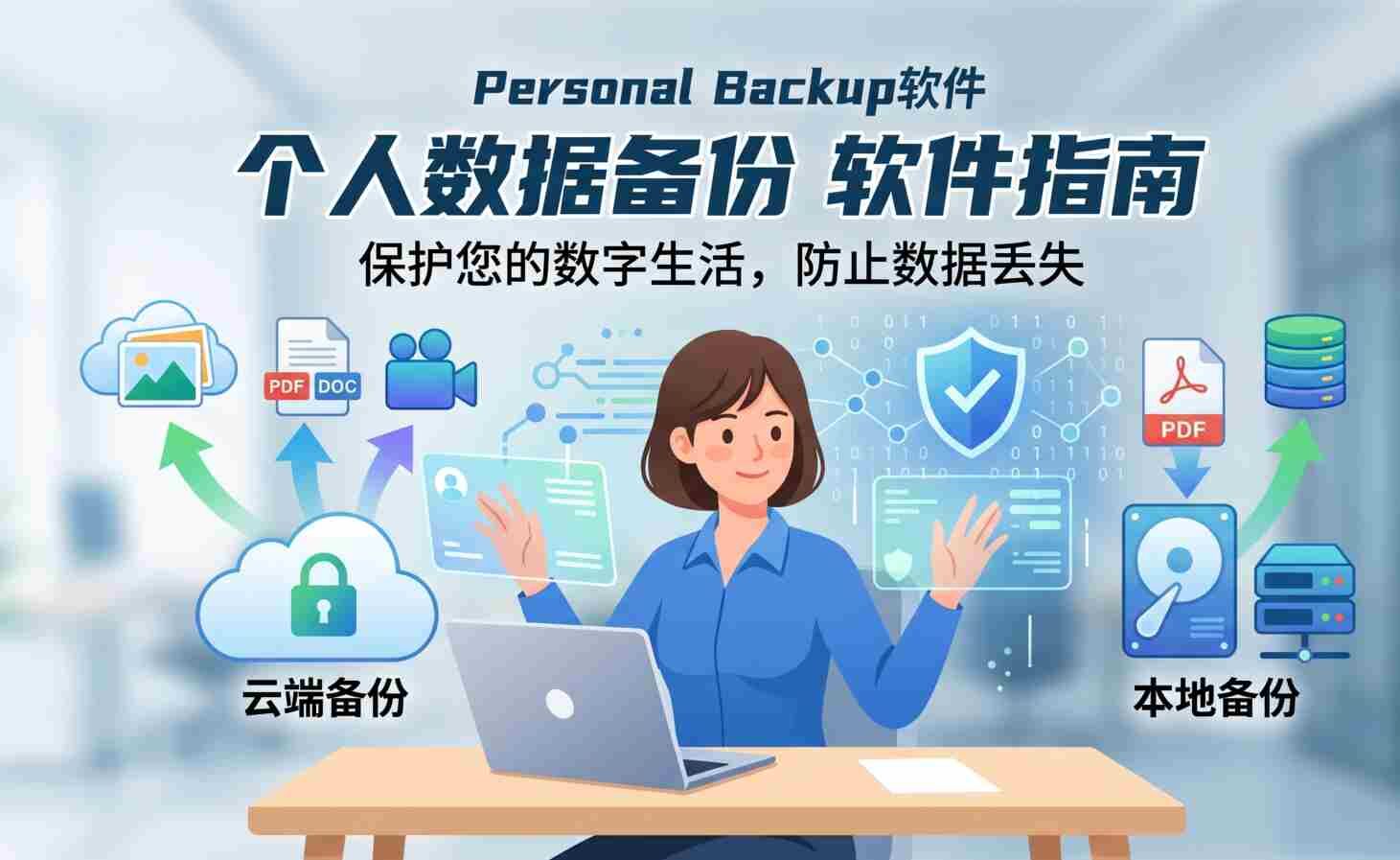
免费备份神器“Personal Backup”介绍Personal Backup 是一款由德国开发者 Dr. Jürgen Rathlev 编写的完全免费且功能强大的个人数据备份工具。只需配置好“备份任务”(通常保存为 .buj 格式的文件),软件即可在后台默默守护你的数据,实现全自动的备份流程。今天来详细介绍一下这款软件的核心功能以及它的具体配置方法。
首先我们来看一下软件的主界面,它的逻辑非常清晰,主要分为源目录(你要备份什么)和目标目录(你要备份到哪里)。通过软件左侧的导航栏,我们可以一步步完成备份计划的制定。
一、这款软件都能干什么呢?
本地与外部设备备份:支持将数据备份到本地硬盘的另一个分区、U盘、移动硬盘等固定或可移动存储设备。
网络与服务器备份:支持备份到局域网共享目录(NAS),或者通过 FTP、FTPS 协议备份到远程服务器。
备份模式丰富:支持完整备份、更新备份(增量/差异),可按时间戳比对文件变化,极大节省存储空间和备份时间。
压缩与加密:支持将备份文件打包为 ZIP 格式,并且支持 AES 算法的高强度加密,防止隐私泄露。
过滤与排除:可以根据文件类 ...
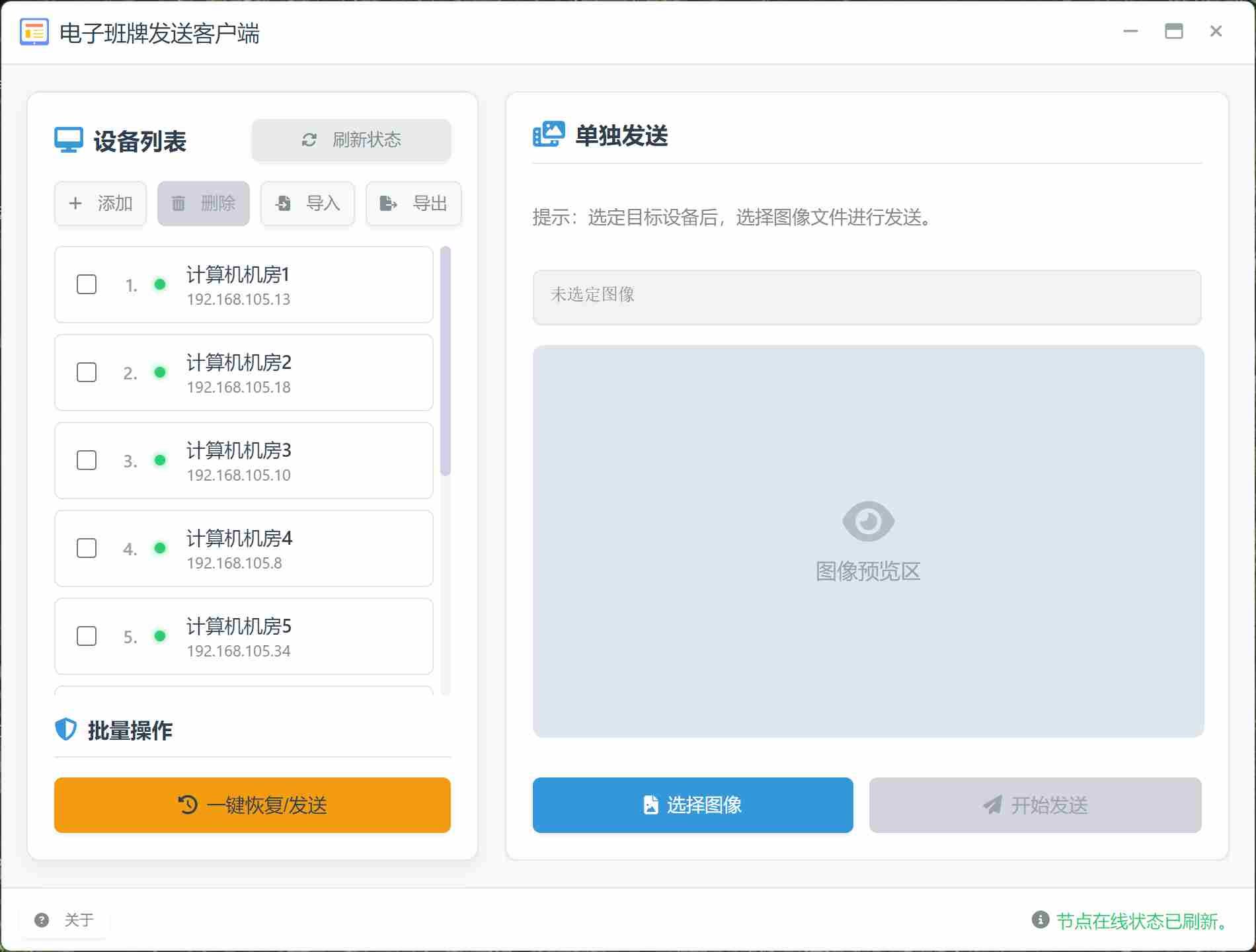
目标设备列表管理加载列表
程序启动时自动从本地路径 用户数据目录下的 ImageSenderData/computers.json 加载已保存的设备列表,保留列表顺序。
添加设备
点击侧边栏 添加 按钮,在弹出对话框输入 设备名称 和 IP地址(IP需唯一)。
添加成功后,自动探测新设备状态。
删除设备
单选删除:
点击设备卡片(紫色高亮选中)。
点击 删除 按钮,确认后删除。
多选删除:
勾选设备卡片左侧复选框(绿色边框提示)。
点击 删除 按钮批量删除。
导入列表
点击 导入 按钮,选择 .txt 或 .csv 文本文件。
文件格式要求:每行一条记录,格式为 设备名称,IP地址(例:一楼大厅,192.168.1.10)。
程序自动跳过格式错误或IP已存在的条目,导入后自动探测设备状态。
导出列表
点击 导出 按钮,选择保存路径和文件名。
导出为与导入格式相同的文本文件,用于备份和迁移列表。
拖动排序
按住设备卡片(非多选模式)上下拖动调整顺序,顺序更改自动保存。
刷新状态
点击 刷新状态 按钮,通过TCP连接默认端口5 ...
在使用腾讯云边缘安全加速平台 EdgeOne和COS对象存储搭建静态网站的过程中,遇到一个可能是BUG的问题。本文将详细描述这个问题及其解决方法。
问题描述在将静态网站部署到腾讯云COS对象存储后,通过配置腾讯边缘加速来加速访问网站资源。然而,在访问网站时,发现有些资源无法正确回源,导致网站无法正常加载。
问题原因经官方后端排查是因为源站从ip/域名类型切换至cos类型时没有重置回源端口导致访问cos桶使用了ip/域名源站配置的回源端口导致的。
解决方法解决这个问题的步骤如下:
登录腾讯云管理控制台:访问腾讯云管理控制台,使用您的账号登录。
边缘安全加速平台 EO 配置页面:在控制台首页,找到“站点列表”,点击需要进入的域名。
选择域名服务-域名管理:在配置页面,找到您需要修改的加速域名,点击该域名进入详情页面。方案一: 修改端口修改自有源回源端口为443,然后再切换为COS源;
方案二: 删除并重新添加源站: 删除域名,再重新接入域名,将源站直接设置为COS源即可。
验证回源是否正常: 配置完成后,等待生效后访问您的网站,检查资源是否能够正常加 ...
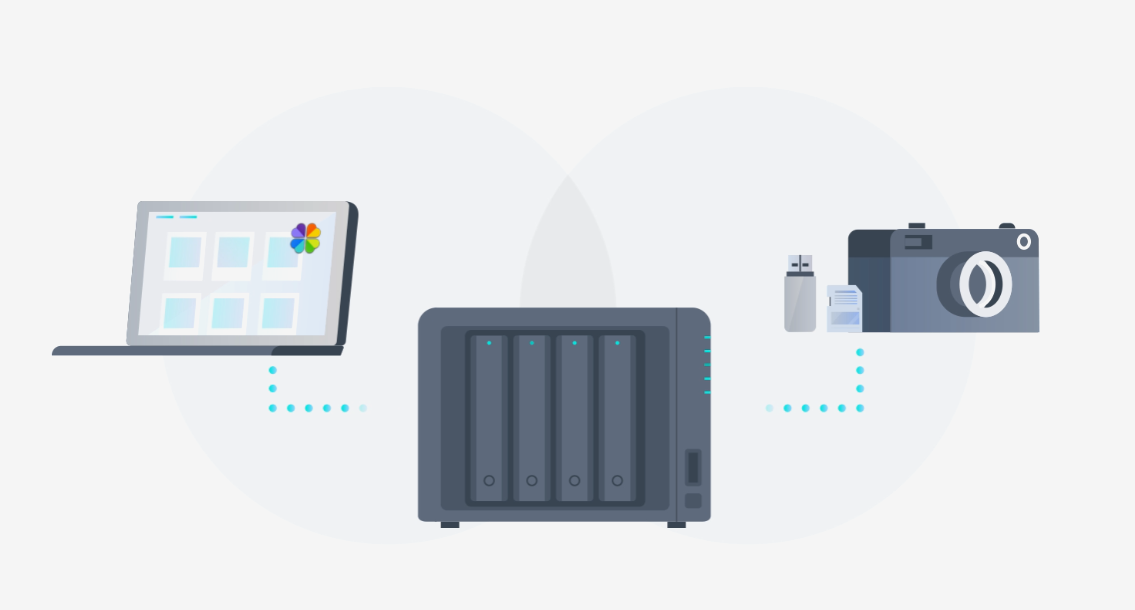
定期自动备份群晖(Synology)上正常运行的容器可以通过以下步骤来实现,以防止硬盘损坏导致数据丢失。以下是详细步骤:
1. 使用 Hyper Backup 进行备份Hyper Backup 是群晖提供的一个备份工具,可以用来备份系统配置、文件、文件夹和应用数据。
安装 Hyper Backup:
在群晖 DSM 上打开“套件中心”。
搜索并安装“Hyper Backup”。
创建备份任务:
打开 Hyper Backup。
点击左下角的“+”图标,选择“数据备份任务”。
选择备份目的地(例如,外部硬盘、另一个 NAS、云服务等)。
在备份任务中选择你想要备份的容器数据文件夹(通常是 Docker 的存储路径)。
设置备份计划:
在创建备份任务的过程中,设置备份的频率(例如,每天、每周等)。
配置版本保留策略,以便保留多个备份版本。
2. 使用 Docker 容器备份脚本你可以编写一个脚本来导出和备份运行中的 Docker 容器数据。以下是一个简单的 Bash 脚本示例:
123456789101112131415161718192021222324#!/bin ...
LSI阵列卡RAID5硬盘手动导入操作步骤在运维工作中,经常会遇到RAID5更换硬盘后,硬盘处于unconfigure good状态,此时需要手动将其导入到RAID5中。以下是详细的操作步骤:
进入阵列卡管理界面
开机时按 Ctrl+H 进入阵列卡管理界面(WebBIOS)。
启动操作
在如下界面选择 Start 按钮。
查看硬盘状态
进入WebBIOS界面后,可以看到所有硬盘状态,发现三块online,一块unconfigured good。
选择unconfigured good硬盘
选中unconfigured good硬盘,进入如下界面,然后选择 Replace Missing PD,单击 Go。
重建驱动器
接着选择 Rebuild Drive,单击 Go。
返回主界面
进入如下视图后,选择 Back 回到主界面。
检查硬盘状态
此时,三块盘Online,另外一块unconfigured good状态的硬盘变为了Rebuild状态。
重启服务器
按 Ctrl+Alt+Delete 重启服务器,等待重建完成,所有硬盘都将变为Onl ...
BIOS及RAID设置指南一、BIOS及RAID设置
启动服务器,在出现 ThinkServer logo 时按 F1 键进入 BIOS。进入 Advanced Settings 中的 SATA Settings:
修改 SATA Mode 为 RAID。
修改 sSATA Mode 为 IDE。
进入 Boot Manager,修改 Boot Mode 为 Auto 或 UEFI Only。
进入 Miscellaneous Boot Settings,修改 Storage OpROM Policy 为 UEFI Only。
Storage OpROM Policy 设置可能随 Boot Mode 联动,为灰色不可修改
按 F10 键保存并重启服务器,再按 F1 键进入 BIOS。进入 Boot Manager 中的 Adapters and UEFI Drivers,再找到 Lenovo ThinkServer RAID 110i 进入板载 SATA RAID 配置界面。
进入 RAID 110i 配置主界面后有 3 个项目:
Controller ...

什么是 Windows 自动登录?Windows 自动登录是一项便捷功能,允许用户在启动电脑或从睡眠状态唤醒时无需输入密码或 PIN 码即可直接进入系统。此功能可以显著缩短开机时间并提升使用效率。
使用场景与潜在风险虽然自动登录功能带来了便利,但在以下情况下启用此功能可能会带来安全隐患:
不推荐在便携设备上启用:例如笔记本电脑、平板电脑等,因为这些设备经常被携带外出,容易丢失或被盗。
不推荐在多人共用的电脑上启用:可能会导致他人未经授权访问你的账户。
推荐在没有重要数据的虚拟机上启用:这类环境相对安全,即使启用自动登录也不会有太大风险。
推荐在仅个人使用的家用电脑上启用:家用电脑一般不会被陌生人接触,启用自动登录相对安全。
如果你的 Windows 系统中有多个用户账户,可以只为其中一个账户设置自动登录,从而保持其他主要账户的安全。
设置 Windows 自动登录的方法
使用快捷键 Windows + R 调出“运行”对话框,输入 netplwiz 打开“用户账户”设置窗口。
在“用户账户”窗口中,取消勾选“要使用本计算机,用户必需输入用户名和密码”,然后点击“应用”按钮。
弹出 ...